开机:我的 Linux 新机开荒过程
游戏本太笨重了,携带实在是多有不便,几经考虑新买了一个笔记本,日常学习和开发用。i5 16G 512G,写点小代码足够,大服务跑不起来就上 ssh。
主力机已经是 Win 系统了(毕竟要玩游戏嘛),开发主要靠 WSL,就想着要不要一步到位,给新机搞个 Linux。
从 Win 到纯 Linux,预计会遇到很多坑,写个文章以做记录。
重装 Linux
新机一般都是预装了 Windows 的,需要我们手动重装为 Linux。
- 下载 Linux 发行版并制作 USB 启动盘
安装系统需要将 Linux 发行版烧录进 CD,而现在更现代化的做法是下载进 U 盘。
你需要一个 U 盘,8G以上,U 盘原有的内容会被格式化,注意数据保存。
软件 refus 可以完成 USB 启动盘的创建。
配置:分区类型 GPT,目标系统类型 UEFI,文件系统 NTFS
发行版镜像这里选择 Ubuntu 最新 LST 桌面版:https://ubuntu.com/download/desktop
- 进入 BIOS
BIOS 会加载各种硬件,并控制电脑操作系统的引导或启动。
把U盘插到电脑上再重启电脑,重启过程中长按 F2(大部分设备)进入BIOS界面。找到“Boot”或“启动”选项卡,将 U盘(USB HDD)设置为第一启动项。
保存并退出,等待安装完成。
- Ubuntu 初始设置
- 更新和第三方软件:勾选“为图形或无线硬件安装第三方软件…”(这将安装一些闭源驱动,如显卡和网卡驱动,如果作为正常电脑建议勾选)。
- 安装类型:为了完全替换 Windows,选择 “清除整个磁盘并安装 Ubuntu” 或 “擦除磁盘并安装 Ubuntu”。
- 其他按个性化需求配置即可
等待一段时间后,安装完成。
默认文件夹改回英文
在安装时选择了中文,导致默认文件夹均为中文,如“下载”、“文档”等,终端操作时切换中文输入法较为麻烦。通过以下步骤可以解决:
- 在终端中依次执行:
1 | |
在弹出的窗口中确认更新名称,此操作会将中文目录名转换为英文。
如果被改名的文件夹中有文件,文件夹会被保留,同时新创建一个英文文件夹,所以不用担心数据丢失。如果内容比较重要或较大,建议还是备份一下。
- 继续执行:
1 | |
在弹出的对话框中选择“保留旧的名称”并勾选“不再询问”,这能阻止系统在下次登录时改回中文。
- 检查 ~/.config/user-dirs.dirs 文件,确认路径指向是否正确(XDG_DOWNLOAD_DIR=”$HOME/Downloads”),不正确可以手动更改。
更改完成。
实用软件或工具安装
以下为一些个人需要的软件,仅供参考。未特别说明的直接到官网下载 Linux 版即可。AppImage 格式双击或者终端运行直接可用,.deb 格式 apt install 安装。
常用工具
- 谷歌浏览器:应用商店的是开源版本,不能登陆账号同步数据,需要自行下载。
- QQ,微信
- 腾讯会议,飞书
- 录屏软件:kooha https://github.com/SeaDve/Kooha (Wayland 下正常工作)
1 | |
- 截图软件:flameshot
文件互传
设备之间经常需要互传文件或者文本,这里推荐一个网站 SnapDrop,只需要在浏览器中打开网站,在同一网络下即可配对,互传文件和文本。(也有不同网络下配对的功能)
科学上网
clash 地址:https://clashverge.org/ 按说明选择合适的版本安装即可,这里建议 appimage 版本,直接双击即可使用。如果双击后无反应,用终端打开,可能显示缺少依赖,下载即可。
导入订阅的节点链接,开启系统代理。
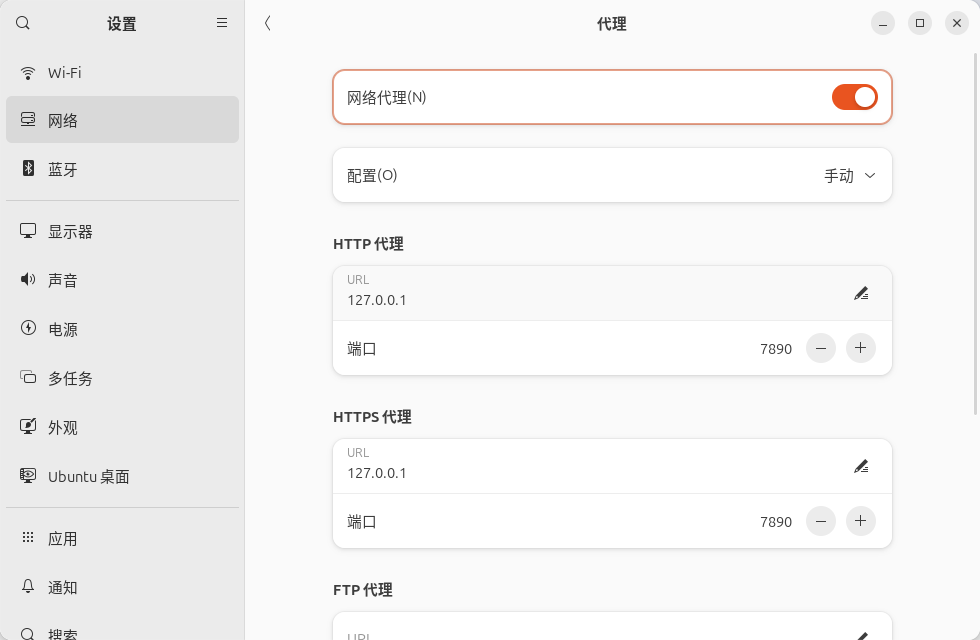
出现代理不生效的问题,配置系统网络代理后解决
flameshot 快捷键无效
wayland 下真是问题多多,由于其严格的权限限制,很多录屏、截图软件等和屏幕捕获有关的东西都不能用,或者功能不全。
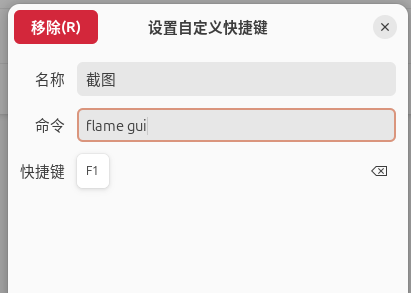
根据官网配置 flameshot,参考:https://flameshot.org/docs/guide/key-bindings/#linux 配置全局快捷键启动 flame gui 进行截图
命令行中运行 flame gui 一切功能正常,但是配置热键无效。
经排查在 github 上找到以下讨论
https://github.com/flatpak/xdg-desktop-portal/issues/1070#issuecomment-1771302632
尝试其回答中的方法:
在任意位置创建文件,编写以下脚本:
1 | |
在系统快捷键中设置该脚本为运行命令,经测试有效。
视频文件损坏的补救办法
在使用 kazam 录屏使因为断电、误触bug等种种原因,没有正常中断录制,导致视频文件不能正常观看。
搜索一番,发现了解决办法,也可以尝试解决其他软件和原因造成的视频文件损坏。
- 下载开源视频程序 VLC.
- 打开VLC,点击媒体 -> 转换/保存
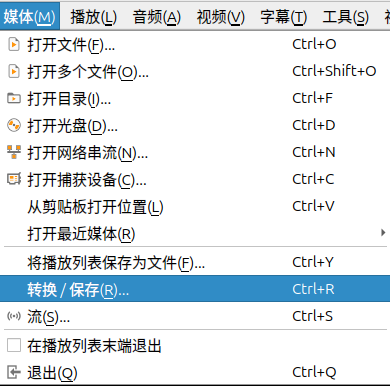
3. 文件选择中添加损坏的视频文件,然后点击转换/保存
4. 转换页面中,选择目标文件,随便选一个输出目录,默认名字与来源文件同名,可以修改。配置文件最好选择与源文件相同的格式。
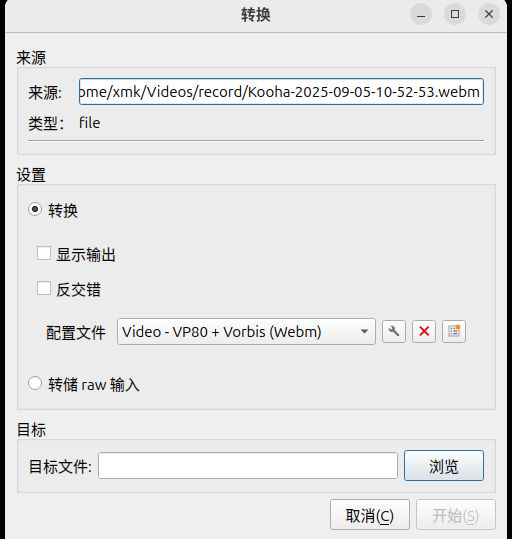
- 点击开始。VLC开始转存,时长一般比原视频的时长短一些,静待完成即可。